
Tartalomjegyzék
- Forint-Soft programok kliensazonosítói
- M2M regisztráció és használat lépései röviden
- Szoftver, kliensprogram azonosító
- Aktiválás a szoftverben
- Használat
- M2M regisztráció lépései
- Ügyfélportál
- Adózó kiválasztása
- Felhasználó regisztráció
- Új regisztráció / Korábbi regisztráció megtekintése
- Új regisztráció
- Értesítés tárhelyre
- Aktiválás a szoftverben
- Aktiválás Bérprogramba (WINBÉR) és FSM2M programban
- Aktiválás UJTB programban
1. Forint-Soft programok kliensazonosítói
| Szoftver | Információ | Kliensprogram azonosító |
| Bérprogram (WINBÉR) | https://forintsoft.hu/berszamfejtes | i7zv9bIbqP |
| Bérprogram (UJTB) | https://forintsoft.hu/berszamfejtes-dos | 5oUZl3TW48 |
| FSM2M | https://forintsoft.hu/fsm2m | k4o87AgWNt |
2. M2M regisztráció és használat lépései röviden
2.1. Szoftver, kliensprogram azonosító
A funkció használatához szükség van olyan szoftverre, mely képes a NAV M2M-kapcsolatra, valamint az ehhez a
szoftverhez tartozó kliensprogram azonosítóra.
A Forint-Soft Kft. által forgalmazott, e feltételeknek
megfelelő
szoftvereket lásd a fenti táblázatban!
2.2. Regisztráció a NAV Ügyfélportálon
Az adott felhasználó (magánszemély, vállalkozás) részére az Ügyfélportálon (ugyfelportal.nav.gov.hu) végezhető el a regisztráció, melyhez szükséges a kliensporgram azonosító.
2.3. Aktiválás a szoftverben
A regisztrációt követően 72 órán belül aktiválni kell a jogosultságot a szoftverben.
2.4. Használat
A szoftvertől függően a NAV M2M-rendszerén keresztül bevallások küldhetők be, NAV adószámla, biztosítottak adatai, egyszerűsített foglalkoztatottak adatai kérhetők le.
3. M2M regisztráció lépései
3.1. Ügyfélportál
Lépjen be a NAV Ügyfélportálra! Link: ugyfelportal.nav.gov.hu
3.2. Adózó kiválasztása
Az M2M-regisztráció azt a céget vagy magánszemélyt azonosítja, aki a saját vagy az általa könyvelt céghez a NAV-nál jogosultsággal rendelkezik.
Válassza ki azt az adózót, amely részére az M2M-regisztrációt szeretné elvégezni! Ez lehet:
| magánszemély (az Ügyfélportálba belépett személy) | pl. az egyéni vállalkozó formában működő könyvelő |
| vállalkozás, amelyre vonatkozóan az Ügyfélportálba belépett személy képviseleti joggal (pl. ügyvezető, elnök) rendelkezik (nem meghatalmazottként!) | pl. könyvelőiroda cég |
Nem végezhető el regisztráció olyan vállalkozásra, amelynek a személy csak meghatalmazottja (pl. könyvelő nem regisztrálhat az általa könyvelt cég nevében).
3.3. M2M regisztráció menüpont
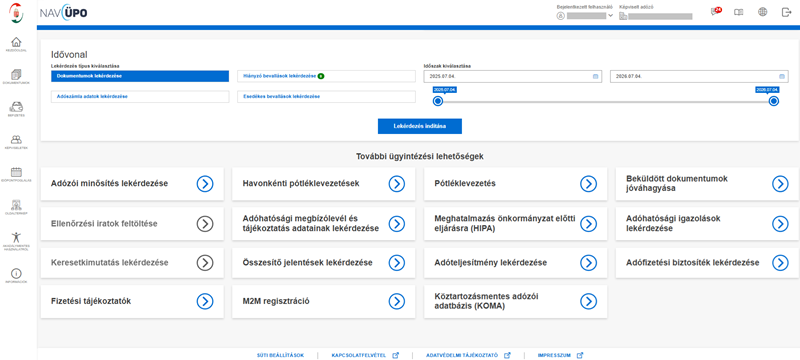
Görgessen az oldal aljára és ott kattintson az M2M regisztráció csempére!
3.4. Felhasználó regisztráció
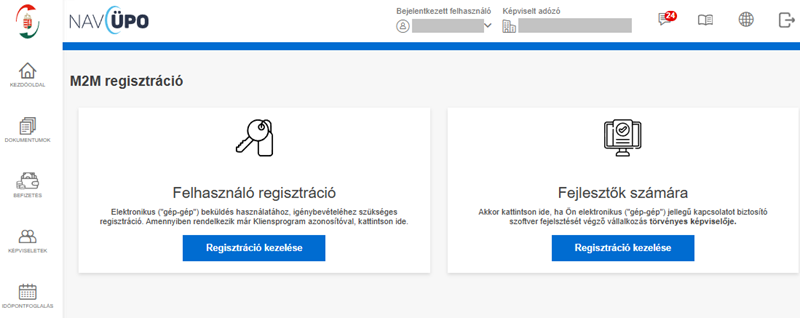
Kattintson a Felhasználó regisztráció csempén a Regisztráció kezelése gombra!
3.5. Új regisztráció / Korábbi regisztráció megtekintése
Új regisztráció
Itt végezhető el egy új szoftver M2M-regisztrációja.
Korábbi regisztráció megtekintése
A
korábban
már regisztrált szoftverek a Korábbi regisztráció megtekintése oldalon láthatók, ahol lehetőség van a jelszó
újragenerálására, a szoftver regisztrációjának törlésére.
3.6. Új regisztráció
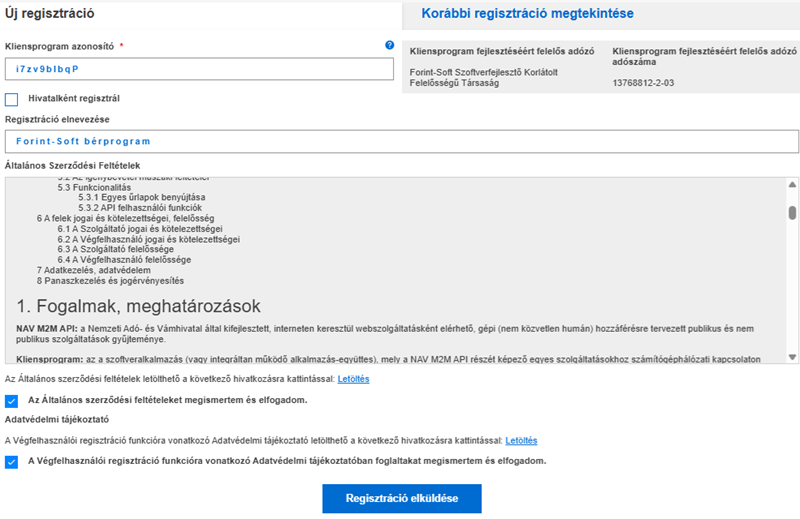
Adja meg az alábbi adatokat:
-
Kliensprogram azonosító
Lásd fenti táblázat. Másolja be a választott szoftverhez tartozó azonosítót!
A Forint-Soft programokban az adott menüpontban a képernyőn látható a kliensprogram azonosító, illetve a Másolás gomb vagy a Ctrl+C billentyűkombináció segítségével a kód másolható.
Az azonosító megadása után a NAV megjeleníti az ahhoz tartozó fejlesztő nevét. -
Regisztráció elnevezése
Tetszőlegesen kitölthető szöveg mező, de célszerű olyan nevet adni, mely utal a fejlesztőre, szoftverre.
Pl. Forint-Soft bérprogram. -
ÁSZF elfogadása
Pipálja ki a mezőt! -
Adatvédelmi tájékoztató elfogadása
Pipálja ki a mezőt! -
Regisztráció elküldése
Kattintson a Regisztráció elküldése gombra!
3.7. Értesítés tárhelyre
A regisztráció után egy Értesítés M2M nyugta érkezéséről tárgyú üzenet érkezik a Tárhelyre, mely
tartalmazza a további információkat, adatokat.
Az üzenetet mindig (céges regisztráció esetén is) a
magánszemély
ügyfélkapujára küldi a NAV.
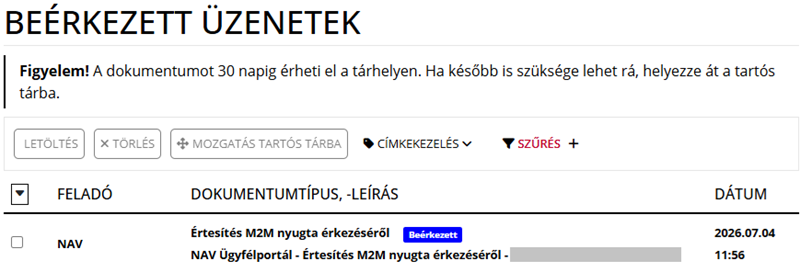
Javasoljuk,
hogy
a fájlt mentse a számítógépére, illetve az értesítést helyezze tartós tárba!
A fájl tartalmazza:
- a szoftverre vonatkozó információkat (pl. fejlesztő adószáma, fejlesztő neve),
- a regisztrált ügyfél adatait (adószám, tárhely azonosító),
- a regisztráció során megadott adatokat (regisztráció elnevezése),
- egy API key-t.
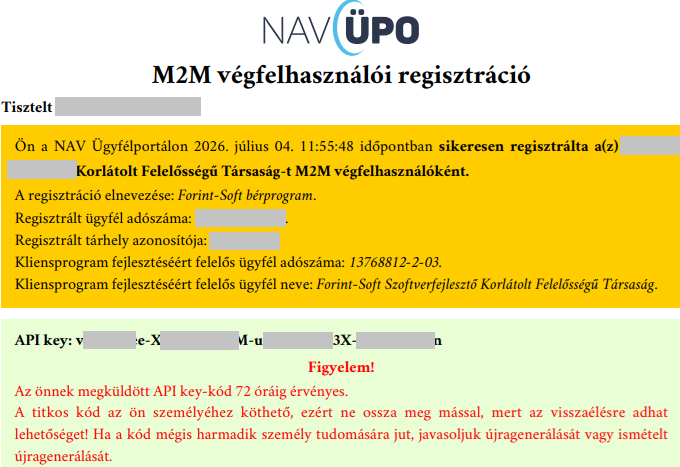
Az API-key 72
óráig
érvényes, azaz ennyi idő áll rendelkezésre a szoftverben történő aktiválásra.
3.8. Aktiválás a szoftverben
3.8.1. Aktiválás Bérprogram (WINBÉR) és FSM2M programban
Lépjen be a szoftverbe és nyissa meg az aktiváláshoz szükséges menüpontot!
| Szoftver | Menüpont | Oldal |
| Bérprogram (WINBÉR) | 7 Beállítások | NAV M2M |
| FSM2M | 8 Felhasználókezelés |
Az API key mezőbe másolja be a PDF-ben szereplő kódot (API key-t), majd kattintson az Aktivál gombra!
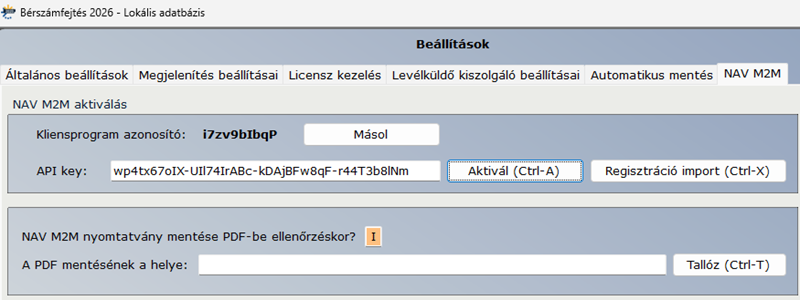
Az
aktiválási folyamat kb. 1 perc alatt fut le, annak eredményéről (sikeres/sikertelen) a program a végén
tájékoztatást
ad.
Ha az aktiválás sikeres volt, akkor a menüpontból kilépés után már használhatja az M2M-hez kapcsolódó
funkciókat.
3.8.2. Aktiválás UJTB programban
UJTB program esetén az alábbi lépésekkel aktiválhatja az M2M funkciót:
- Lépjen be a szoftverben bármelyik cégben a 6 - Kimutatások ➔ B - NAV M2M funkciók menüpontba!
- Válassza ki a Felhasználó aktiválás lehetőséget!
- A megjelenő ablakon nyomja meg az U billentyűt az új felhasználó felviteléhez!
- Adja meg a felhasználó kódját (például: 001), valamint a felhasználó nevét!
- Ezt követően az M2M felhasználók táblázatban válassza ki a felhasználót, majd nyomja meg az A billentyűt a felhasználó aktiválásához!
- A megjelenő ablakban látja majd a cég kódját, nevét, valamint egy API key mezőt, ahol adja meg a PDF-ben szereplő kódot!
- A kód megadását követően válassza ki az Aktiválás gombot!
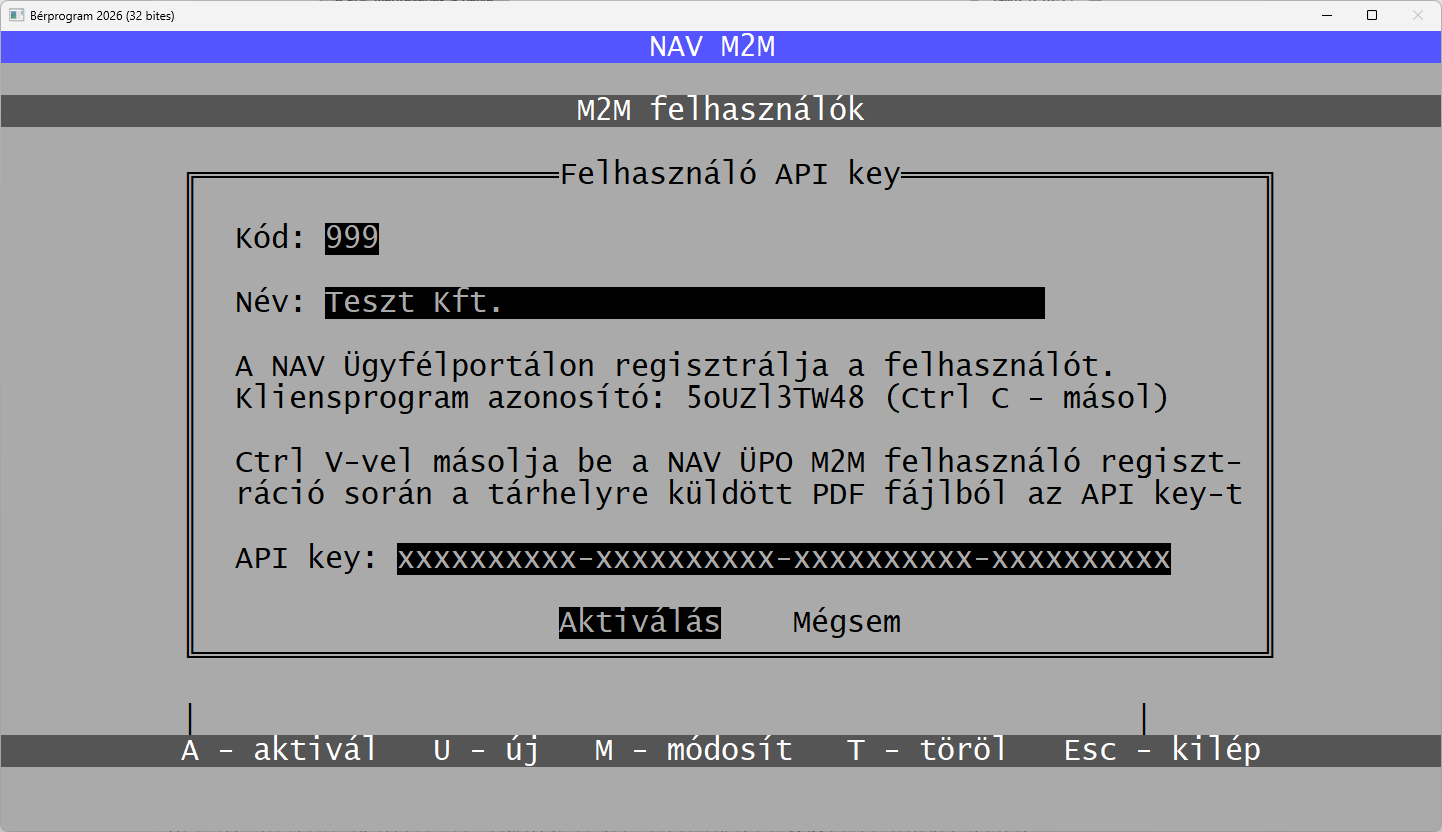
Ha az aktiválás sikeres volt, akkor a menüpontból kilépés után már használhatja az M2M-hez kapcsolódó funkciókat.